GitHub Actions
다음 예제는 Turborepo를 GitHub Actions와 함께 사용하는 방법을 보여줍니다.
주어진 루트 package.json의 경우:
And a turbo.json:


저장소에 다음 내용으로 .github/workflows/ci.yml 파일을 생성합니다:
Vercel Remote Cache를 사용한 Remote Caching
GitHub Actions와 함께 Remote Caching을 사용하려면 turbo 명령에서 사용할 수 있도록 GitHub Actions 워크플로에 다음 환경 변수를 추가합니다.
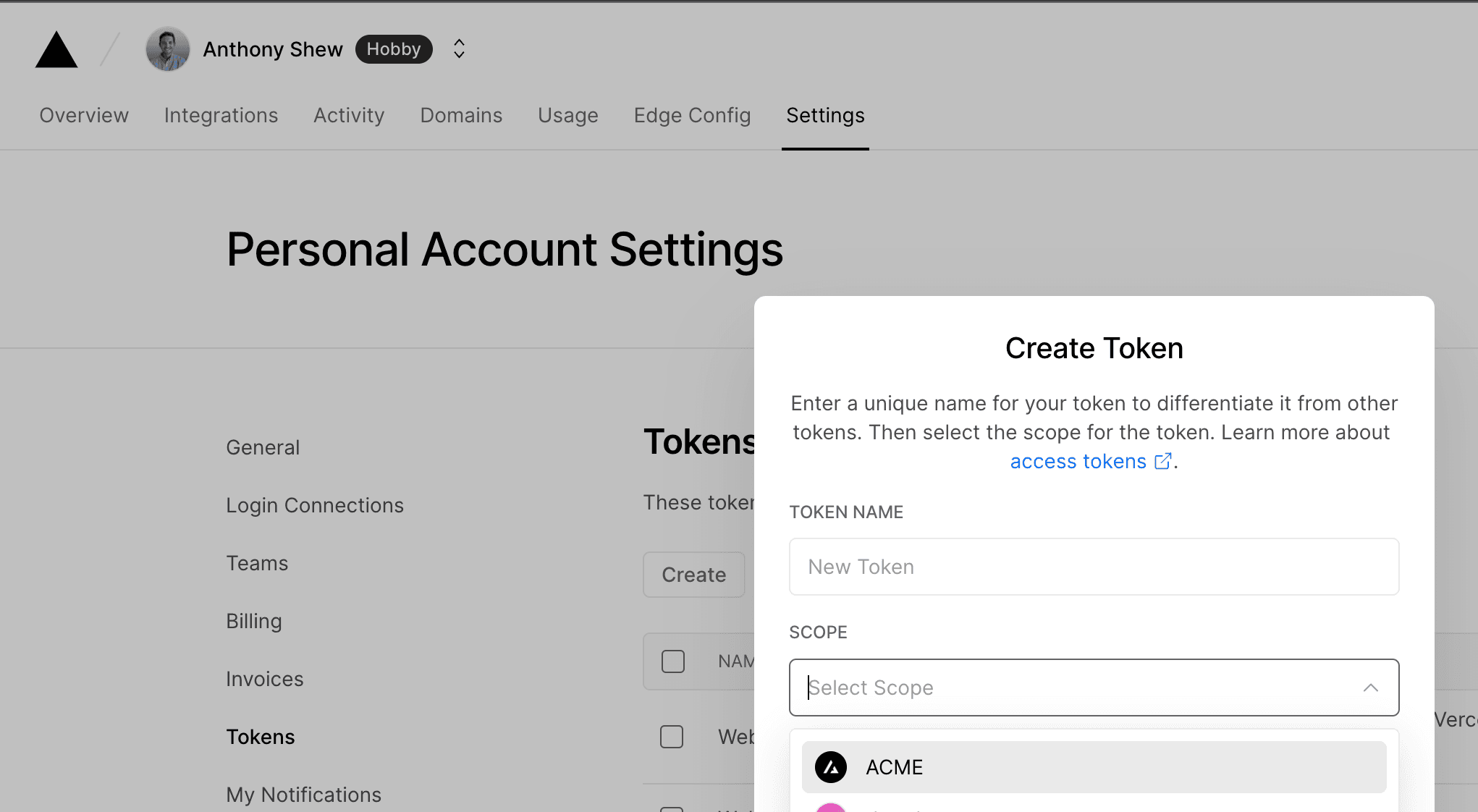
TURBO_TOKEN- Remote Cache에 액세스하기 위한 Bearer 토큰TURBO_TEAM- 아티팩트를 공유할 Vercel 팀의 슬러그
Remote Caching을 사용하려면 제공자의 Remote Cache에 대한 팀과 토큰을 검색합니다. 이 예제에서는 Vercel Remote Cache를 사용합니다.
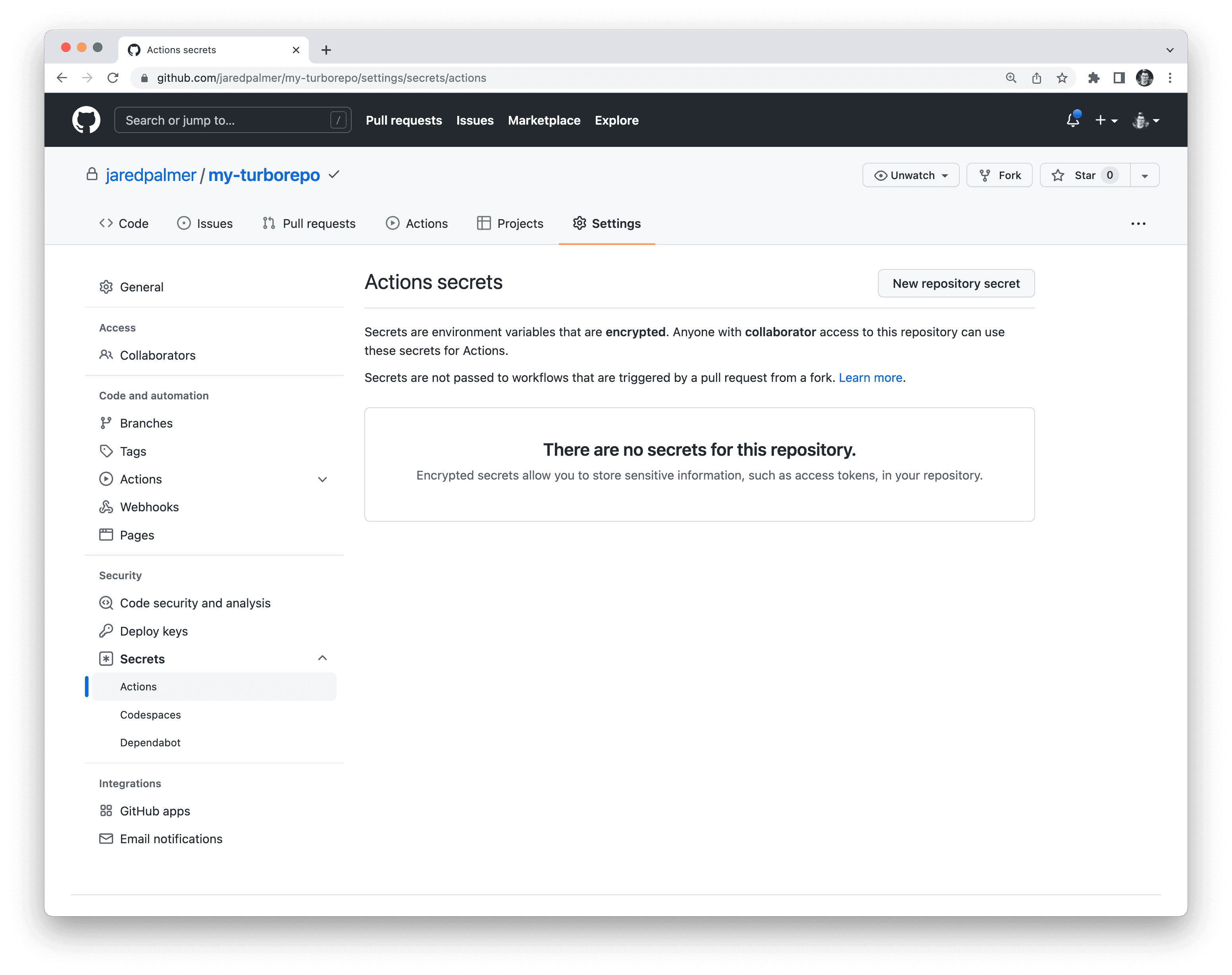
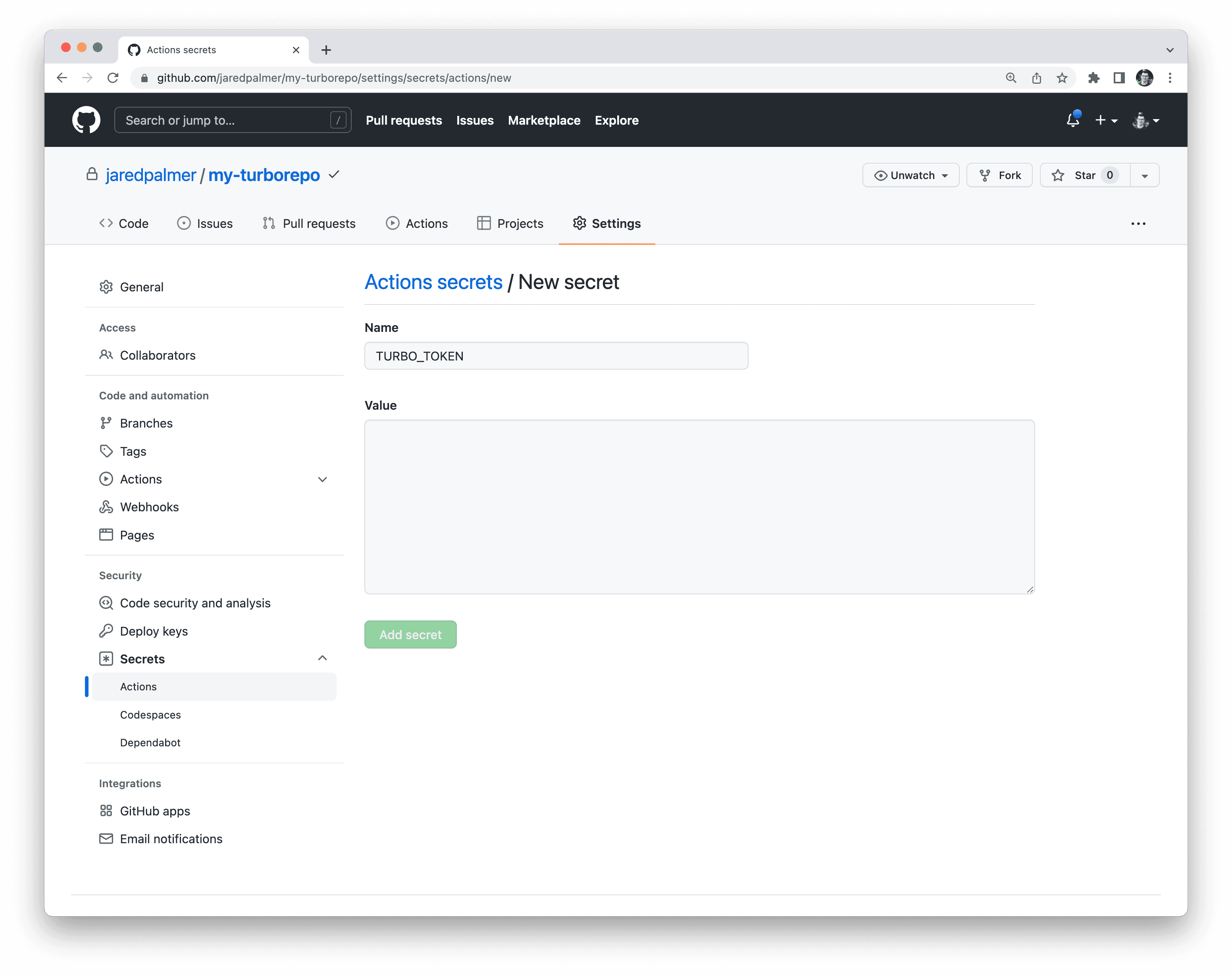
GitHub 저장소 설정으로 이동하여 Secrets를 클릭한 다음 Actions 탭을 클릭합니다. TURBO_TOKEN이라는 새 비밀을 생성하고 Scoped Access Token의 값을 입력합니다.
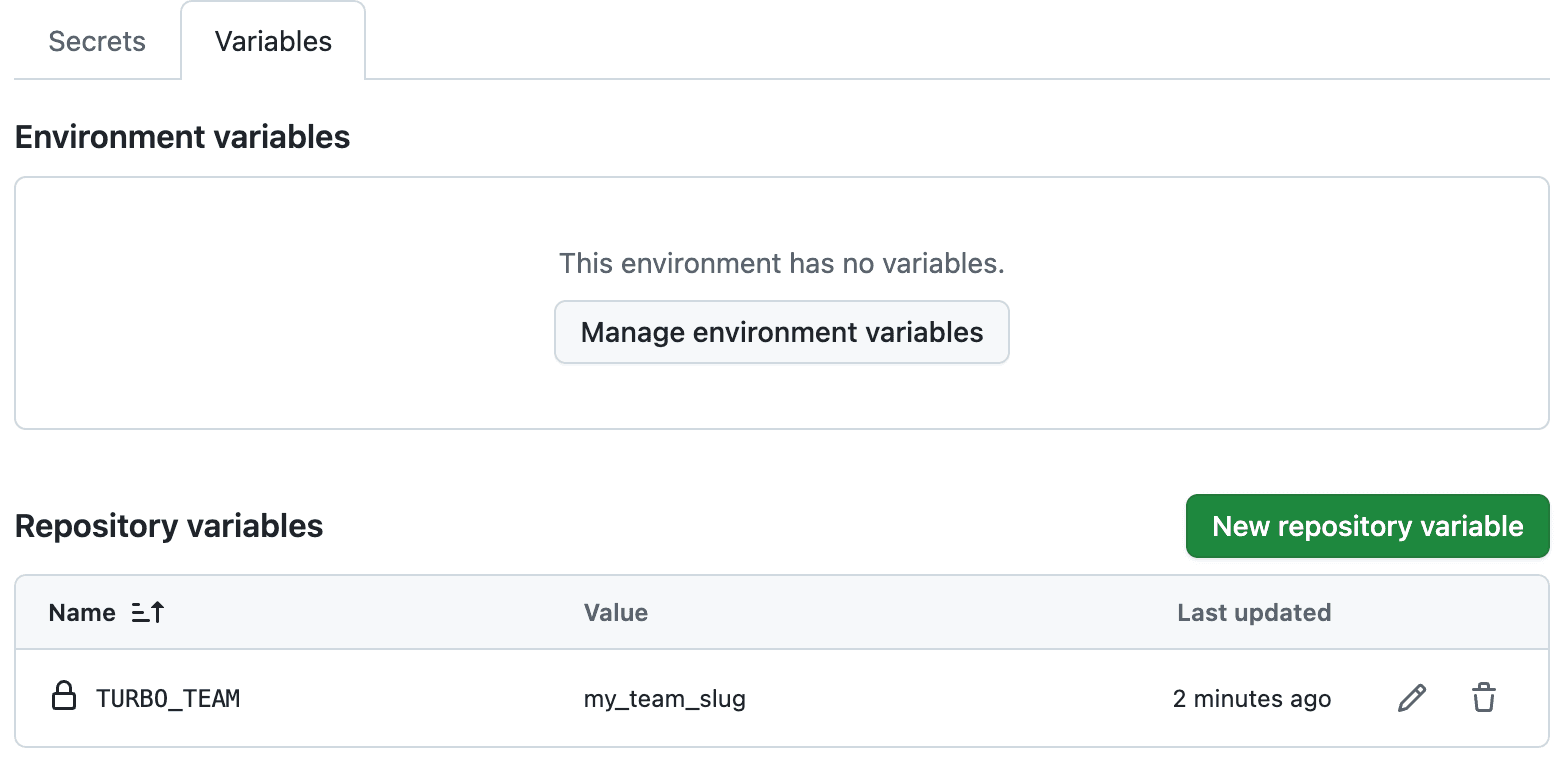
(Variables 탭을 클릭하여) TURBO_TEAM이라는 새 저장소 변수를 생성하고 팀 URL에서 vercel.com/ 뒤의 부분인 팀 슬러그로 설정합니다. 예를 들어, vercel.com/acme의 슬러그는 acme입니다.
Good to know:
비밀 대신 저장소 변수를 사용하면 GitHub Actions가 로그 출력에서 팀 이름을 검열하지 않습니다.
GitHub Actions 워크플로 상단에서 turbo를 사용하는 작업에 다음 환경 변수를 제공합니다:
재사용 가능한 워크플로와 함께 Remote Caching 사용
재사용 가능한 워크플로에 비밀을 전달하는 방법에 대한 자세한 내용은 중첩된 워크플로에 비밀 전달에 대한 GitHub 문서를 참조하세요.
GitHub actions/cache를 사용한 Remote Caching
다음 단계는 actions/cache를 사용하여 GitHub에서 모노레포 아티팩트를 캐시하는 방법을 보여줍니다.
Turborepo를 사용하여 작업을 실행할 package.json 스크립트를 제공합니다.
build 스크립트가 있는 package.json 예제:
CI 파일의 빌드 단계 전에 actions/cache@v4 액션을 사용하는 단계로 GitHub 파이프라인을 구성합니다.
actions/cache액션 내에 설정된path속성이 위의 출력 위치와 일치하는지 확인하세요. 아래 예제에서는path가.turbo로 설정되었습니다.key속성 아래에 현재 실행에 대한 캐시 키를 명시하세요. 아래 예제에서는 러너 os와 GitHub sha의 조합을 캐시 키로 사용했습니다.restore-keys속성 아래에 원하는 캐시 접두사 패턴을 명시하세요. 이 패턴이 향후 CI 실행에 대해 유효하게 유지되는지 확인하세요. 아래 예제에서는${{ runner.os }}-turbo-를 검색할 캐시 키 접두사 패턴으로 사용했습니다. 이렇게 하면github.sha가 변경되더라도 이후 CI 실행에서 캐시에 접근할 수 있습니다.
선택한 캐시 폴더로 .turbo를 사용하는 ci yaml 예제: